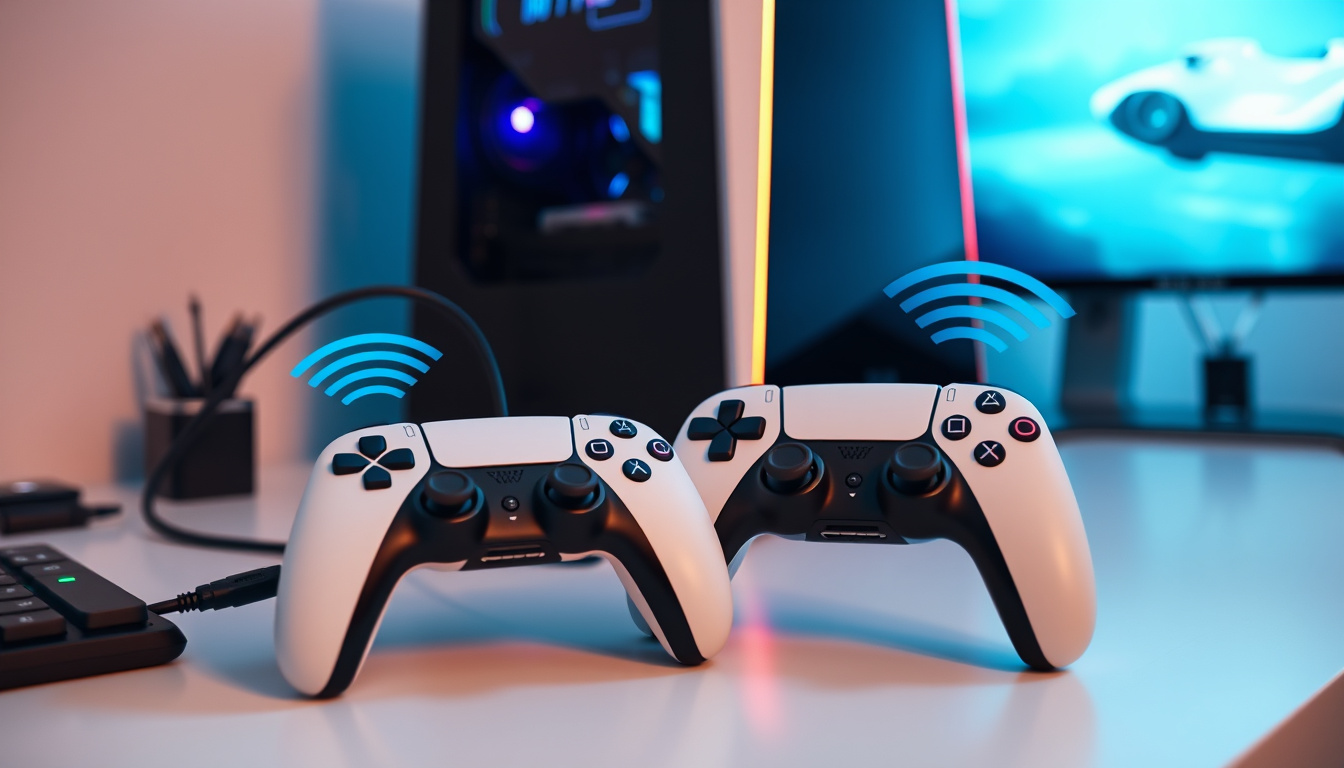

De flesta som äger en PS5 vet hur skönt DualSense-kontrollern sitter i händerna – men visste du att den fungerar utmärkt även på din PC? Låt oss gå igenom exakt hur du ansluter PS5-kontrollern till din dator.
Kompatibilitet: Ja med Windows PC och Mac ·
Anslutningsmetoder: USB Type-C eller Bluetooth ·
Officiell källa: PlayStation officiell support
Snabböversikt
- DualSense fungerar med Windows PC, Mac, Android och iOS via USB-C eller Bluetooth (PlayStation officiell support)
- Håll PS-knapp och Create-knapp i 5 sekunder för parningsläge (PlayStation officiell support)
- Exakt beteende i äldre Windows-versioner utan Bluetooth 5.0
- Batteritid vid Bluetooth-användning ej kvantifierad i officiella källor
- Steam DualSense-stöd förbättrat över tid (2021–2025) (YouTube tekniskt handledningsvideoklipp)
- Guider för 2025 bekräftar samma USB- och Bluetooth-metoder (YouTube 2025-uppdaterad guide)
- Konfigurera PlayStation Configuration Support i Steam för full funktionalitet (Asurion detaljerad steg-för-steg-guide)
- Haptic feedback och adaptive triggers i kompatibla spel (YouTube tekniskt handledningsvideoklipp)
Tabellen nedan sammanfattar de viktigaste tekniska detaljerna för anslutning.
| Detalj | Värde |
|---|---|
| Officiell metod | USB Type-C eller Bluetooth (PlayStation officiell support) |
| Parningstrigger | PS-knapp + Create/Share-knapp |
| Kompatibla plattformar | Windows PC, Mac, Android, iOS |
| Vanligt fel | Bluetooth ej aktiverat |
| Kabeltyp | USB-C till USB-A (Asurion detaljerad steg-för-steg-guide) |
| Windows-inställningar | Inställningar > Bluetooth och enheter (Asurion detaljerad steg-för-steg-guide) |
| Enhetsnamn | Wireless Controller (YouTube steg-för-steg-videogenomgång) |
| Rekommenderad anslutning | USB trådbunden för lägst latency (YouTube 2025-uppdaterad guide) |
Hur ansluter jag min trådlösa PS5-kontroller till PC?
Att ansluta din DualSense trådlöst till en PC kräver att datorn har Bluetooth – antingen inbyggt eller via en USB-adapter. Enligt PlayStations officiella supportdokumentation aktiverar du parningsläget genom att hålla ned PS-knappen och Create-knappen (eller Share på äldre kontroller) i ungefär fem sekunder tills ljuslisten börjar blinka snabbt (PlayStation officiell support).
Hur para med Bluetooth?
- Se till att Bluetooth är aktiverat på din PC
- Håll PS-knappen + Create/Share-knappen i 5 sekunder
- Ljuslisten pulserar blått snabbt (YouTube Bluetooth-specifik genomgång)
- Gå till Windows: Inställningar > Bluetooth och enheter > Lägg till enhet (Asurion detaljerad steg-för-steg-guide)
- Välj ”Wireless Controller” från listan
Efter framgångsrik parkoppling lyser ljuslisten stadigt blått. Kontrolleren sparas nu som en Bluetooth-enhet och kan anslutas automatiskt vid framtida tillfällen (YouTube tekniskt handledningsvideoklipp).
Om din PC saknar inbyggt Bluetooth behöver du en USB Bluetooth-adapter. En Bluetooth 5.0-dongel rekommenderas för stabil anslutning och lägre latency (YouTube trådlös konfigurationsvideo).
Steg för Windows 10/11
Processen är praktiskt taget identisk mellan Windows 10 och 11. I Windows 11 navigerar du till Start > Inställningar > Bluetooth och enheter, medan Windows 10 använder sökvägen Inställningar > Enheter > Bluetooth och andra enheter (YouTube tekniskt handledningsvideoklipp). Klicka på ”Lägg till enhet” och välj ”Bluetooth” – din DualSense bör dyka upp som ”Wireless Controller”.
Hur ansluter man PS5-kontroller till PC med kabel?
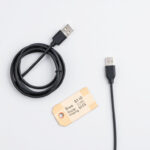
Den enklaste metoden är att använda en USB-C till USB-A-kabel – samma kabel som följer med PS5-konsolen. Enligt Asurions detaljerade guide behöver du ingen drivrutinsinstallation på Windows; systemet känner automatiskt igen kontrollern så fort du kopplar in den (Asurion detaljerad steg-för-steg-guide).
USB Type-C-anslutning
- Anslut USB-C-ände till kontrollern
- Anslut USB-A-ände till datorns port
- Vänta på automatisk drivrutinsinstallation
- PS5-kontrollern är redo att användas direkt
Drivrutiner automatiskt
Windows 10 och 11 har inbyggda drivrutiner för DualSense-kontrollern. Inga nedladdningar krävs – du behöver inte ens starta Steam för att kontrollern ska fungera som en generell gamepad (YouTube steg-för-steg-videogenomgång). Kontrollern laddas också automatiskt medan den är ansluten via USB.
Trådbunden anslutning ger lägst möjliga input lag och säkerställer att batteriet hålls laddat under långa spelsessioner. Detta är metoden professionella spelare föredrar för tävlingsspel (YouTube 2025-uppdaterad guide).
Hur sätter jag PS5-kontrollern i parningsläge?
Parningsläget aktiveras på ett specifikt sätt som många användare missar. Enligt PlayStations officiella dokumentation håller du PS-knappen och Create-knappen (även kallad Share på äldre revisioner) nedtryckta samtidigt i minst fem sekunder tills ljuslisten börjar pulsera intensivt blått (PlayStation officiell support).
Knappkombination
Korrekt kombination: PS-knapp + Create/Share-knapp. Detta skiljer sig från vad många tror – att bara trycka på PS-knappen aktiverar inte parkopplingsläge utan istället startmenyn om kontrollern redan är ansluten till en PS5.
Lampindikator
När parkopplingen lyckats ändras lampans beteende från snabb blinking till ett fast, stadigt sken. Detta bekräftar att anslutningen är etablerad och stabil (YouTube Bluetooth-specifik genomgång).
DualSense kan paras med flera enheter genom att upprepa parkopplingsprocessen. Kontrollern behåller minnet av tidigare parkopplade enheter.
Är PS5-kontrollern kompatibel med PC?
Ja, officiellt och utan förbehåll. PlayStation bekräftar att DualSense-kontrollern fungerar med Windows PC, Mac, Android och iOS via antingen USB-C eller Bluetooth-anslutning (PlayStation officiell support). Detta är inte en tredjepartslösning – det är en dokumenterad funktion.
Windows, Mac, Steam
Windows 10 och 11 båda stöder DualSense native. Du kan använda kontrollern som en generell gamepad i de flesta spel utan extra programvara. Men för att utnyttja avancerade funktioner som haptic feedback och adaptive triggers behöver du Steam med PlayStation Configuration Support aktiverat (Asurion detaljerad steg-för-steg-guide).
Begränsningar
- Vissa äldre spel saknar gamepad-stöd överhuvudtaget
- Haptic feedback och adaptive triggers kräver Steam Input
- Ljuslisten visar inte PS5-specifika färger i Windows-sammanhang
- Touchpaden fungerar som en extra musyta, inte alltid intuitivt
Steam Input stödjer haptic feedback och adaptive triggers i kompatibla spel, men upplevelsen varierar mellan olika titlar. Vissa spel kräver manuell konfiguration medan andra fungerar direkt (YouTube trådlös konfigurationsvideo).
Varför upptäcker inte PC PS5-kontrollern och hur fixar jag?
Det vanligaste problemet är att Bluetooth helt enkelt inte är aktiverat på PC-sidan. Innan du misstänker hårdvarufel, verifiera att din dators Bluetooth-funktion är påslagen och att kontrollern verkligen är i parningsläge med pulserande lampa (YouTube snabbguide 2024).
Vanliga fel
- Bluetooth inaktiverat eller i flygplansläge
- Kontrollern inte i korrekt parningsläge
- Drivrutiner för Bluetooth-adapter saknas
- Kontrollern redan ansluten till annan enhet
- Interferens från andra Bluetooth-enheter
Felsökningssteg
- Verifiera Bluetooth är aktiverat i Windows-inställningar
- Stäng av eventuella andra Bluetooth-enheter i närheten
- Para kontrollern manuellt via ”Lägg till Bluetooth-enhet”
- Uppdatera Bluetooth-drivrutiner via Enhetshanteraren
- Testa med USB-kabel som fallback – detta utesluter mjukvaruproblem
Trådlös anslutning kan dränera batteriet snabbare än USB-anslutning. Om du planerar långa spelsessioner kan den trådbundna metoden vara mer praktisk.
Det implicita: om din dator saknar Bluetooth helt är den trådbundna metoden din enda väg framåt – och den erbjuder dessutom den bästa prestandan.
Konfigurera Steam för PS5-kontroller
För att få ut det mesta av din DualSense på PC behöver du aktivera PlayStation Configuration Support i Steam. Denna inställning låser upp haptic feedback, adaptive triggers och andra PS5-specifika funktioner i kompatibla spel (Asurion detaljerad steg-för-steg-guide).
- Starta Steam och öppna Inställningar
- Gå till avsnittet Kontroller
- Välj Allmänna kontrollerinställningar
- Aktivera PlayStation Configuration Support
- Aktivera även Generic Gamepad Configuration Support för bredare kompatibilitet (Asurion detaljerad steg-för-steg-guide)
Steam känner automatiskt igen DualSense när den är ansluten och laddar rätt drivrutiner utan att du behöver göra något manuellt. De inbyggda drivrutinerna hanterar alla funktioner (YouTube 2025-uppdaterad guide).
Med Steam Input aktiverat kan vissa spel erbjuda adaptiv trigger-motstånd som motsvarar strängspänningen i ett bowlass, eller haptic feedback som varierar med bilens hastighet på ett racingdäck.
Bekräftade fakta
Listan nedan sammanfattar fördelar och nackdelar baserat på verifierade källor.
Fördelar
- Officiellt stöd från Sony för Windows och Mac
- USB-C och Bluetooth ger flexibla anslutningsalternativ
- Steam Input aktiverar avancerade PS5-funktioner
- Inga extra drivrutiner krävs för trådbundet läge
- Automatisk laddning vid USB-anslutning
Nackdelar
- PC utan Bluetooth kräver trådbunden anslutning
- Trådlös drift dränera batteriet snabbare
- Vissa äldre spel saknar gamepad-stöd
- Ljuslisten visar inte spelrelaterad feedback på PC
- Touchpaden fungerar begränsat utan Steam
Det trade-off: friheten med Bluetooth vs den pålitliga prestandan med USB – valet beror på ditt användningsscenario.
Connect using a USB Type-C® cable or Bluetooth® technology and play on more devices including Windows PC.
— PlayStation officiell support
The best method to connect a PS5 DualSense controller to Steam on PC is to utilize Steam’s built-in ’Steam Input’ feature.
— YouTube tekniskt handledningsvideoklipp
Sammanfattning



Att ansluta en PS5-kontroller till PC är enklare än många tror – antingen via USB för omedelbar plug-and-play-upplevelse eller Bluetooth för trådlös frihet. Steam-användare får tillgång till de fulla PS5-funktionerna genom att aktivera PlayStation Configuration Support i inställningarna. Metoden du väljer beror på om du prioriterar latency eller bekvämlighet: USB ger lägst input lag och laddar batteriet, medan Bluetooth ger rörelsefrihet.
Relaterad läsning: Subnautica Below Zero karta och guider · Samsung Galaxy S25 Edge specifikationer
Vanliga frågor
Hur ansluter man PS5-kontroller till PC utan Bluetooth?
Använd en USB-C till USB-A-kabel för direkt trådbunden anslutning. Windows identifierar kontrollern automatiskt utan drivrutinsinstallation. Denna metod ger även laddning av batteriet.
Fungerar PS5-kontroller på Windows 11?
Ja, Windows 11 stöder DualSense fullt ut. Navigera till Start > Inställningar > Bluetooth och enheter för att para kontrollern trådlöst eller anslut via USB för omedelbar användning.
Hur ansluter man PS5-kontroller till PC via Steam?
Anslut kontrollern via USB eller Bluetooth, öppna Steam > Inställningar > Kontroller > Allmänna kontrollerinställningar och aktivera PlayStation Configuration Support. Steam laddar automatiskt rätt drivrutiner.
Varför fungerar inte PS5-kontroller på PC efter parning?
Vanliga orsaker inkluderar att Bluetooth är inaktiverat, att kontrollern inte är i parningsläge, eller att drivrutiner saknas. Testa med USB-kabel för att verifiera att kontrollern fungerar korrekt.
Behöver jag starta PS5 för att ansluta kontrollern till PC?
Nej, kontrollern kan anslutas till PC helt oberoende av PS5. Du behöver inte ha konsolen startad eller ens i närheten. Parkoppling sker direkt mellan kontrollern och datorn.
Hur ansluter man PS5-kontroller till PC Windows 10?
För trådlös anslutning: Håll PS + Share i 5 sekunder, gå till Inställningar > Enheter > Bluetooth och andra enheter > Lägg till enhet > Bluetooth, välj Wireless Controller. För USB: anslut helt enkelt kabeln.
Stödjer PS5-kontroller vibration på PC?
Basal vibration fungerar i Windows-sammanhang som standard gamepad. Men för haptic feedback (den mer avancerade vibrationsteknologin) behöver du Steam med PlayStation Configuration Support aktiverat i ett spel som stöder funktionen.
Relaterade artiklar







Viktor Sandell är chefredaktör på Tidspuls och ansvarar för redaktionell policy, rättelser och publiceringsbeslut.